


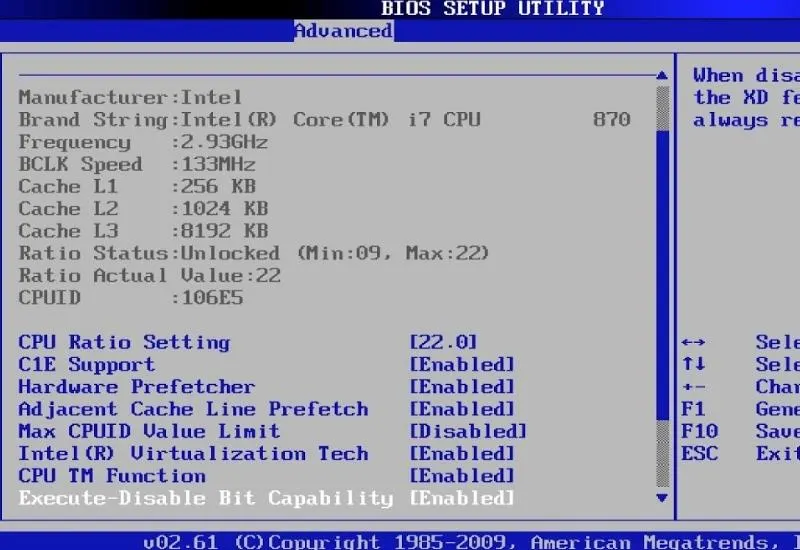
Qu’est-ce que le BIOS
Le BIOS (système élémentaire d’entrée/sortie) est un ensemble de routines enregistrées sur une puce. Il établit la relation entre le système d’exploitation et le matériel. Il prend en charge le niveau de base des fonctions de l’ordinateur, depuis le test du système à la mise sous tension jusqu’à l’installation de toute carte de configuration matérielle.
Au démarrage de l’ordinateur, un texte apparaît avec la ligne Press (Delete) for System Setup. Au prochain redémarrage, appuyez sur la touche indiquée pour ouvrir le programme de configuration du BIOS et examiner ses options. Consultez la documentation du système pour les détails spécifiques ; en général, prêtez attention aux points suivants.
Réglages recommandés
Directement sur le disque dur
Allumez l’ordinateur. Lorsque -Press DEL to enter SETUP- apparaît à l’écran, appuyez sur la touche Suppr pour accéder au BIOS.
Avec les touches fléchées, placez-vous sur BIOS FEATURES SETUP et appuyez sur ENTER. Allez à l’option Boot Sequence et appuyez sur Pg Suiv jusqu’à établir l’ordre C,A. Repérez ensuite Boot Up Floppy Seek et réglez-la sur Disabled avec Pg Suiv. Appuyez sur ESC et choisissez SAVE & EXIT SETUP avec ENTER. Répondez au message par Y et appuyez sur ENTER pour redémarrer.
En cas de problème, ou si vous deviez démarrer avec une disquette d’amorçage, annulez les modifications.
Moins de contrôles
Répétez les premières étapes, mais au lieu de Boot Sequence, placez-vous sur Quick Power on self test. Appuyez sur Pg Préc pour le régler sur Enabled. En cas de problème, remettez-le sur Disabled.
Mémoire plus rapide
Répétez les étapes précédentes, mais placez-vous sur CPU Internal Cache et réglez-le sur Enabled. Faites de même avec CPU External Cache.
Plus de vitesse
Répétez les étapes précédentes, mais placez-vous sur Video Bios Shadow. Si vous utilisez MS-DOS, assurez-vous qu’il est sur Enabled. Si vous utilisez exclusivement Windows, vous pouvez le laisser sur Disabled.
Autres options du BIOS
- Quick power on self test : activez cette option pour démarrer le système plus rapidement.
- System or video bios caching ROM : cette option est lente ; la RAM est rapide. Utilisez ces options chaque fois que vous le pouvez.
- Video RAM caching : les cartes vidéo modernes ont une RAM rapide et suffisante, il n’est donc pas nécessaire de l’activer. Elle est utile avec les cartes vidéo anciennes.
- 8-bit or 16-bit I/O recovery time : si vous utilisez une ancienne carte ISA, indiquez la valeur la plus basse possible pour améliorer les performances.
- Bus mastering : active la communication sans utiliser le processeur du système. Elle doit être activée chaque fois que possible.
- DRAM Read/Write Burst Timing : utilisez la valeur la plus basse possible. Si l’ordinateur devient instable, restaurez la configuration d’origine.
- CPU Write Allocate : Enabled améliore les performances du CPU ; Disabled améliore la vitesse de la RAM.