


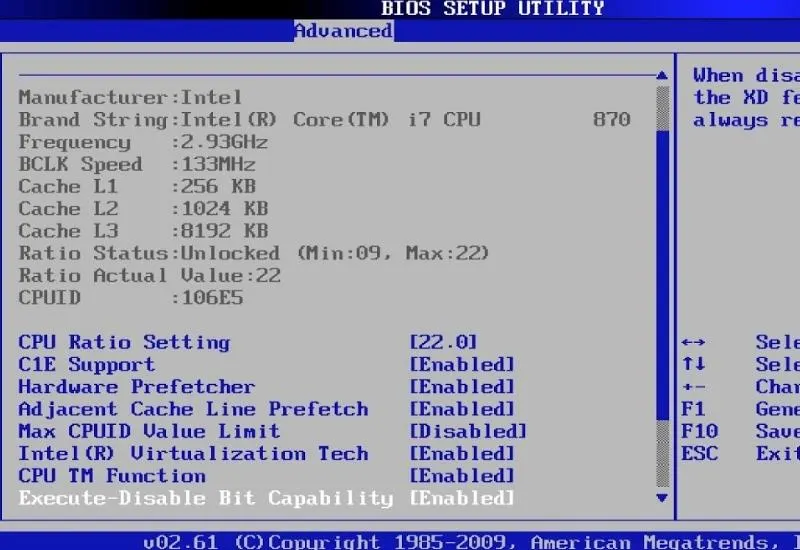
Что такое BIOS
BIOS (базовая система ввода-вывода) — это набор программ, записанных в микросхему. Он устанавливает связь между операционной системой и аппаратным обеспечением. Он отвечает за базовый уровень функций компьютера — от проверки системы при включении до установки любой платы аппаратной конфигурации.
При запуске компьютера появляется текст со строкой Press (Delete) for System Setup. При следующей перезагрузке нажмите указанную клавишу, чтобы открыть программу настройки BIOS и просмотреть её параметры. Подробности смотрите в документации к системе; в целом обратите внимание на следующие пункты.
Рекомендуемые настройки
Сразу с жёсткого диска
Включите компьютер. Когда на экране появится -Press DEL to enter SETUP-, нажмите клавишу Delete, чтобы войти в BIOS.
Клавишами курсора перейдите к BIOS FEATURES SETUP и нажмите ENTER. Перейдите к параметру Boot Sequence и нажимайте PgDn, пока не будет установлен порядок C,A. Затем найдите Boot Up Floppy Seek и с помощью PgDn оставьте значение Disabled. Нажмите ESC и выберите SAVE & EXIT SETUP клавишей ENTER. Ответьте на запрос клавишей Y и нажмите ENTER для перезагрузки.
Если возникнут какие-либо проблемы или потребуется загрузиться с загрузочной дискеты, отмените изменения.
Меньше проверок
Повторите первые шаги, но вместо Boot Sequence перейдите к Quick Power on self test. Нажмите PgUp, чтобы установить значение Enabled. Если возникнут проблемы, снова верните значение Disabled.
Более быстрая память
Повторите предыдущие шаги, но перейдите к CPU Internal Cache и установите значение Enabled. Сделайте то же самое с CPU External Cache.
Больше скорости
Повторите предыдущие шаги, но перейдите к Video Bios Shadow. Если Вы используете MS-DOS, убедитесь, что установлено значение Enabled. Если Вы используете исключительно Windows, можно оставить Disabled.
Другие параметры BIOS
- Quick power on self test: включите этот параметр, чтобы система запускалась быстрее.
- System or video bios caching ROM: этот параметр медленный; оперативная память быстрая. Везде, где возможно, используйте эти параметры.
- Video RAM caching: современные видеоплаты имеют быструю и достаточную оперативную память, поэтому включать его нет необходимости. Он полезен для старых видеоплат.
- 8-bit or 16-bit I/O recovery time: если Вы используете старую плату ISA, установите наименьшее возможное значение, чтобы повысить производительность.
- Bus mastering: разрешает обмен данными без участия процессора системы. По возможности его следует включать.
- DRAM Read/Write Burst Timing: используйте наименьшее возможное значение. Если компьютер станет нестабильным, восстановите исходную настройку.
- CPU Write Allocate: Enabled повышает производительность процессора; Disabled повышает скорость оперативной памяти.